
Die InDesign-Pipette: Ein unterschätztes Tool (nicht nur für Profis)

InDesign verfügt mittlerweile über viele Werkzeuge, die oft mehr können, als man denkt. Kaum jemand nutzt sie alle und nur wenige kennen alle ihre Funktionen. Zum Beispiel ist dir bestimmt schon einmal aufgefallen, dass es in InDesign eine Pipette gibt. Aber weißt du auch, was man mit dieser Pipette alles so machen kann?
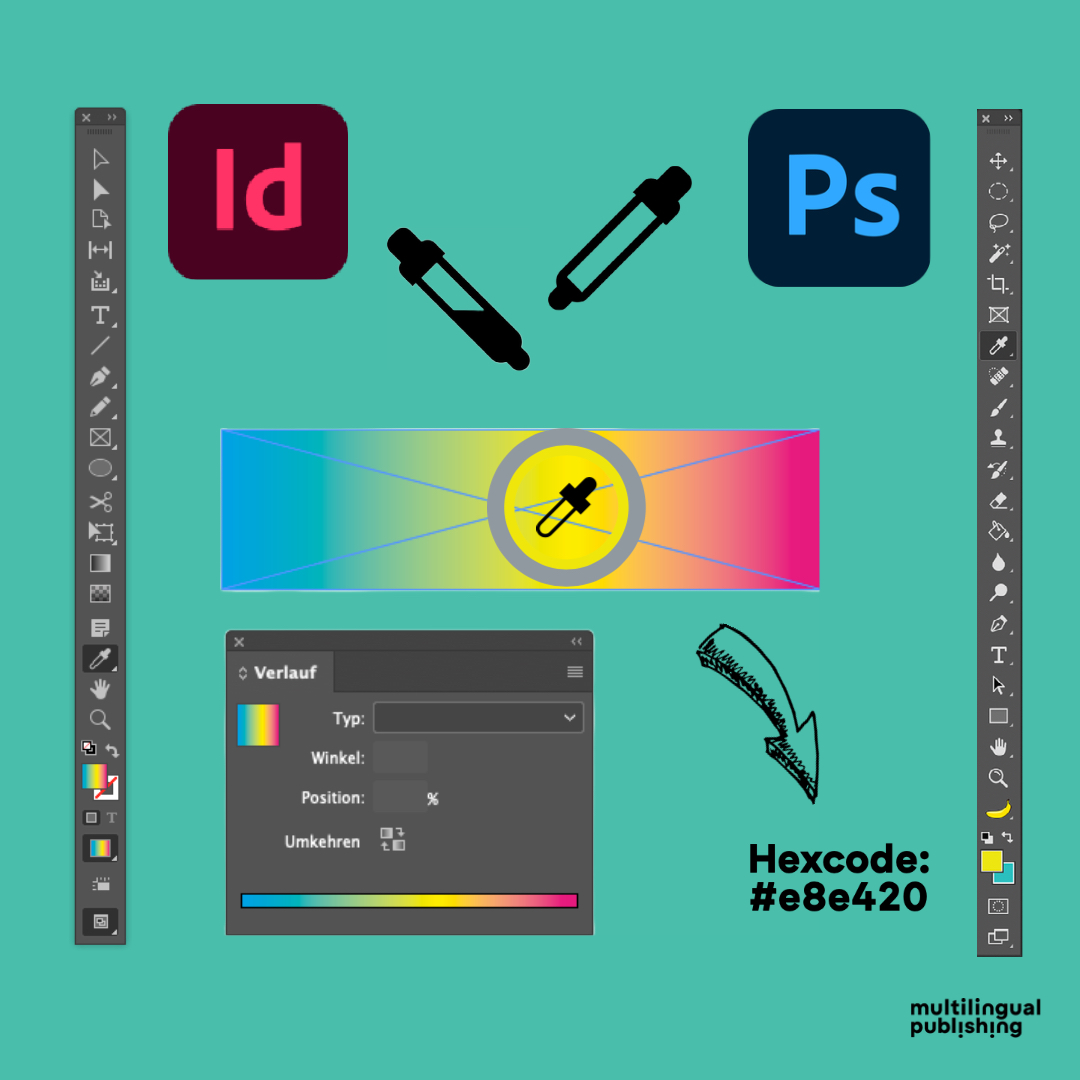
Aus anderen Programmen wie Photoshop, Microsoft PowerPoint oder der Google Chrome-Erweiterung Color Zilla kennst du sicher die Pipette als klassischen Color-Picker. Der Color-Picker ermöglicht es dir, Farbwerte oder Hexcodes aus Bildern zu extrahieren, Farbpaletten zu erstellen und diese auf dein Design anzuwenden.
Die Pipette in InDesign kann aber noch viel mehr als nur Farbwerte extrahieren: Du kannst damit eine Vielzahl von Attributen von Objekten und Texten erfassen und übertragen. In diesem Artikel zeige ich dir, wie mächtig dieses Werkzeug ist und wie du damit deine Produktivität im InDesign-Workflow steigern kannst. Los geht’s!
Wo finde ich die Pipette in InDesign?
Das Pipette-Werkzeug befindet sich in der Werkzeugleiste zwischen Notiz und Hand-Werkzeug. Erreichen kannst du es mit dem Tastaturkürzel I.
Hier noch ein kleiner Tipp: Wenn du nicht genau weißt, was ein x-beliebiges Werkzeug genau macht, brauchst du nicht gleich auf die Hilfeseite zu gehen. Du kannst die in InDesign eingebaute Palette mit den Werkzeughinweise aufrufen. Diese findest du unter Fenster > Hilfsprogramme > Werkzeughinweise.
In den Werkzeughinweisen zum Pipette-Werkzeug steht beispielsweise, dass es Attribute zur Verwendung für andere Seitenelemente oder Text aufnimmt. Du verstehst nur Bahnhof? Dann lies weiter.
Drei Anwendungen für die Pipette
1. Die Pipette für Bilder
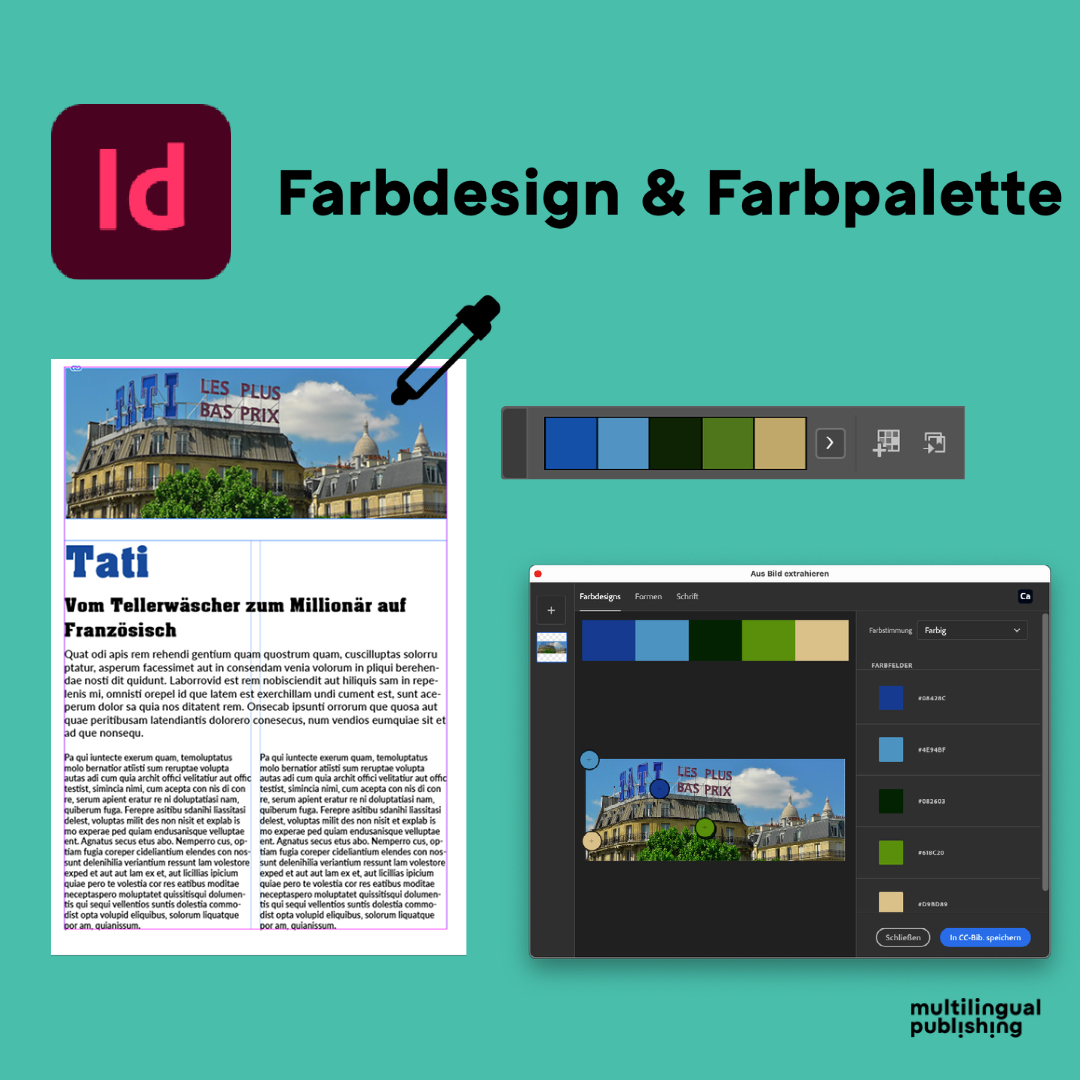
Angenommen, der Titel in deinem Artikel soll die Farbe Schwarz haben und du möchtest eine passende Farbe aus einem Bild für den Titel verwenden. Dann kannst du dies direkt in InDesign mit dem Pipette-Werkzeug tun, ohne den Umweg über Adobe Photoshop zu nehmen.
Gehe folgendermaßen vor: Markiere zuerst mit dem Textwerkzeug den Titel (das Ziel). Wähle dann das Pipette-Werkzeug aus und klicke damit auf eine passende Farbstelle in einem platzierten Bild. Der Titel nimmt die Farbe an, auf die du mit der Pipette im Bild geklickt hast. Wenn du die Alt-Taste gedrückt hälst, während du das Pipette-Werkzeug verwendest, kannst du auch andere Farben im Bild aufnehmen.
Die Pipette nimmt nicht nur die Farbe auf, sondern auch den Farbmodus des Bildes. Wenn du ein RGB-Bild platziert hast, wird die aufgenommene Farbe ebenfalls im RGB-Farbmodus übertragen. Du hast jedoch die Möglichkeit in der Farbeinstellung die Farben nach CMYK zu konvertieren. Mit dem Befehl Umschalt + I gelangst du zum Farbeinstellung-Werkzeug, das genau über der Pipette liegt. Mit einem Doppelklick auf das Werkzeug in der Werkzeugleiste öffnet sich das Fenster Farbfeldoptionen. Hier kannst du den Farbmodus > CMYK auswählen und ggf. die Farbwerte der CMYK-Farben auf gerade Werte korrigieren.
Das Farbeinstellung-Werkzeug erstellt fünf verschiedene Farbdesigns (bunt, hell, gedämpft, tief, dunkel) aus deinem Bild, sobald du eine Farbe mit der Pipette aufnimmst. So erstellst du in in null Komma nichts eine Farbpalette und kannst dir diese in den Farbfeldern speichern oder der CC Library hinzufügen. Eine andere Methode ist wie folgt: Klicke mit der rechten Maustaste auf das Bild und wähle Aus Bild extrahieren aus dem Kontextmenü.
2. Die Pipette für Text
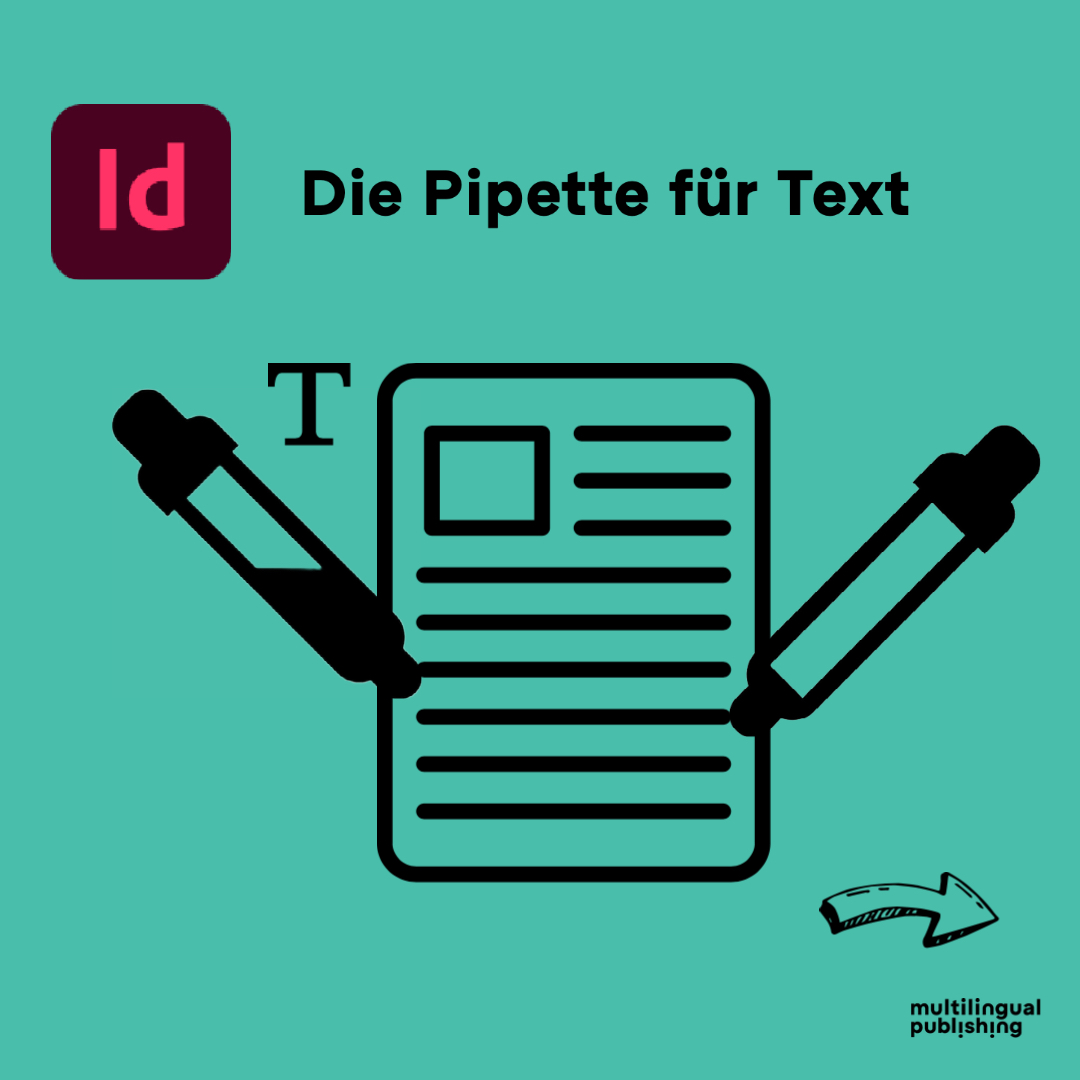
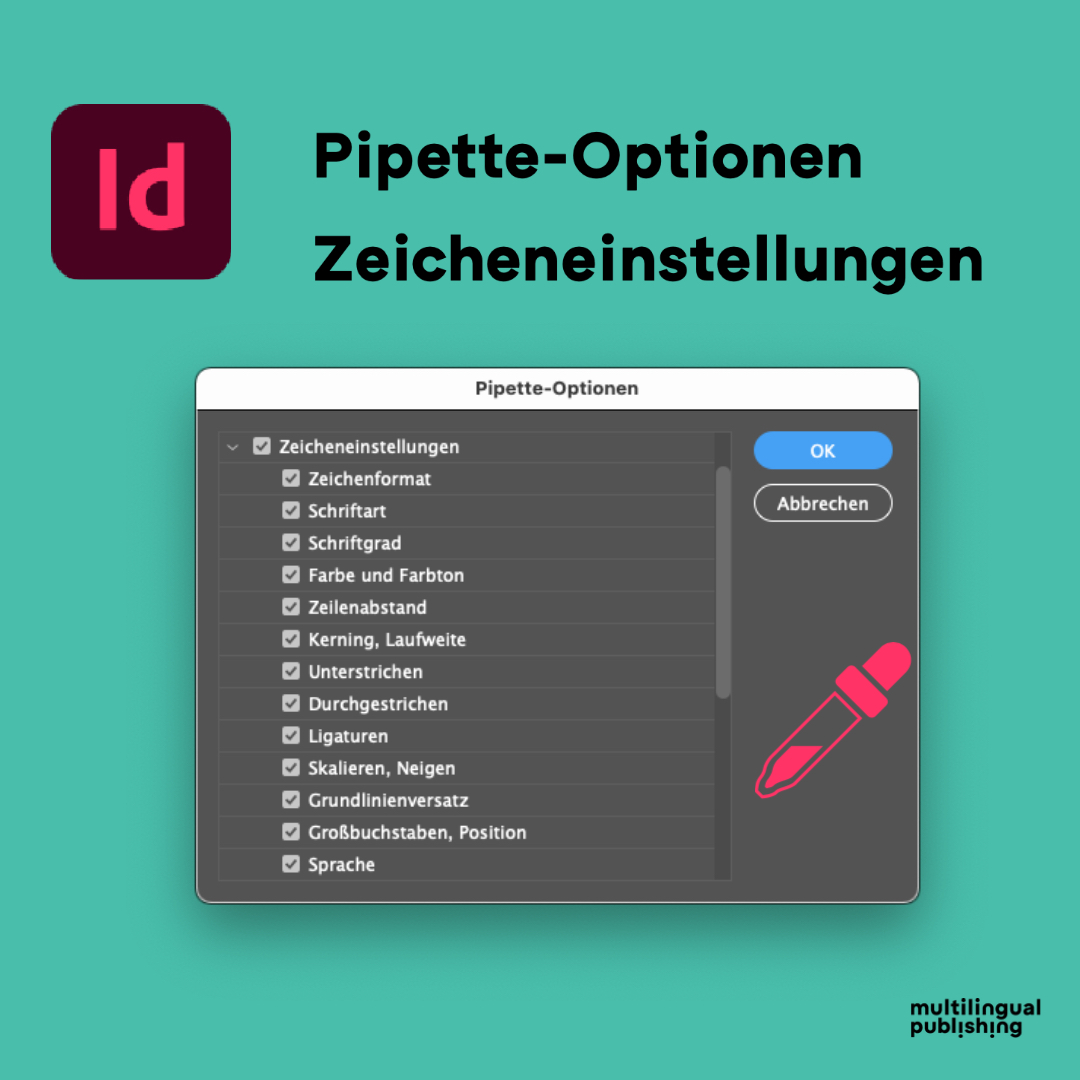
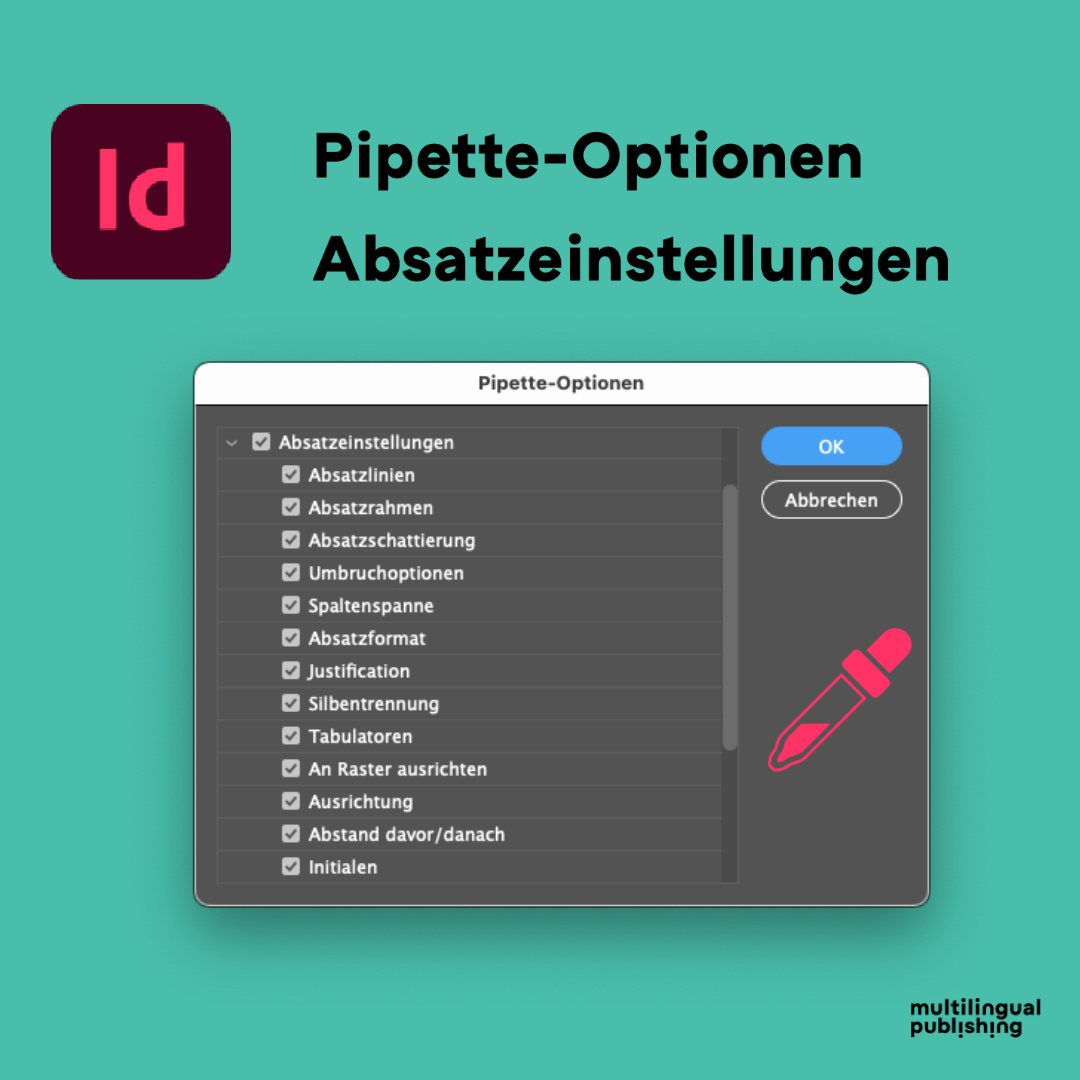
Du kannst die Pipette in Indesign auch verwenden, um zuvor kopierte Zeichen- und Absatzattribute auf unformatierten Text zu übertragen. Angenommen, du hast eine bereits formatierte Tabelle in deinem Layout und möchtest nun eine weitere Tabelle mit unformatiertem Text im gleichen Stil formatieren. Zuerst wählst du den unformatierten Text mit dem Textwerkzeug aus. Anschließend klickst du mit der Pipette in den formatierten Text und lädst sie mit den korrekten Schriftattributen und Absatzformaten, falls vorhanden. Sobald die Pipette Schriftattribute aufgenommen hat, zeigt sie nach links. Ein kleines „T” zeigt an, dass weitere Textstellen formatiert werden können. Diese formatierst du on the fly, indem du nun mit der geladenen Pipette über diese Textstellen fährst.
Ich benutze die Pipette für die Textformatierung immer dann, wenn ich Kundendokumente (Fremddokumente) übernehme, die keine Zeichen- oder Absatzformate enthalten und manuell formatiert wurden. Manchmal gehen jedoch während des Übersetzungsprozesses Zeichenattribute wie die korrekte Schriftart, der Schriftgrad, das Kerning, die Textfarbe u. a. …) in den Dokumenten verloren. Um diese Dinge schnell zu reparieren, verwende ich gerne die leistungsstarke Pipette. Denn leider sind manuell formatierte Dokumente – also solche, die ohne Absatz- und Zeichenformate erstellt wurden – keine Seltenheit. Und der Kunde bekommt das in der Qualität zurück, was er angeliefert hat. Es sei denn, er bezahlt für die Erstellung eines strukturierten Dokuments inklusive schlauer und aufeinander abgestimmter Absatz-, Zeichen- und Objektformate.
3. Die Pipette für Objekte
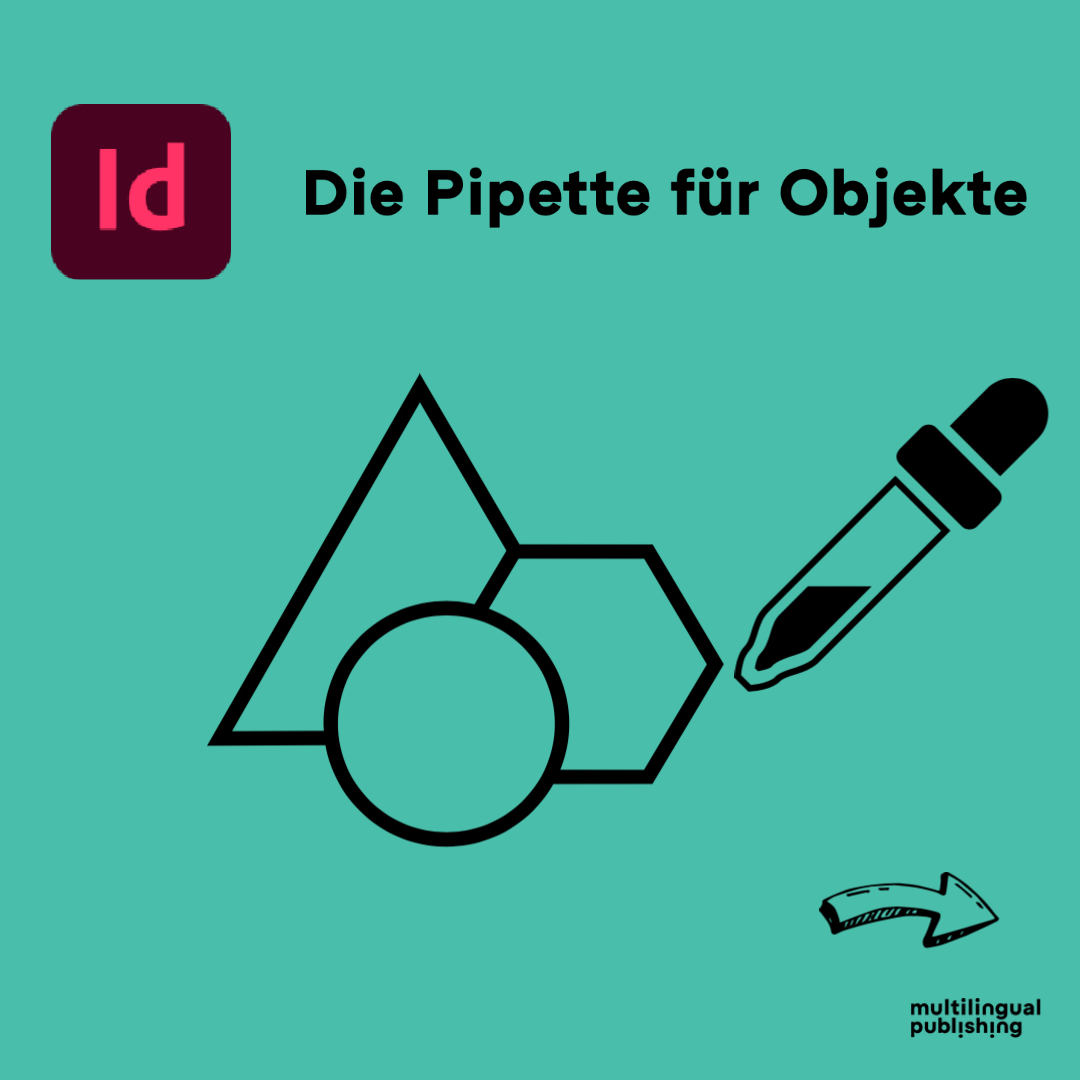
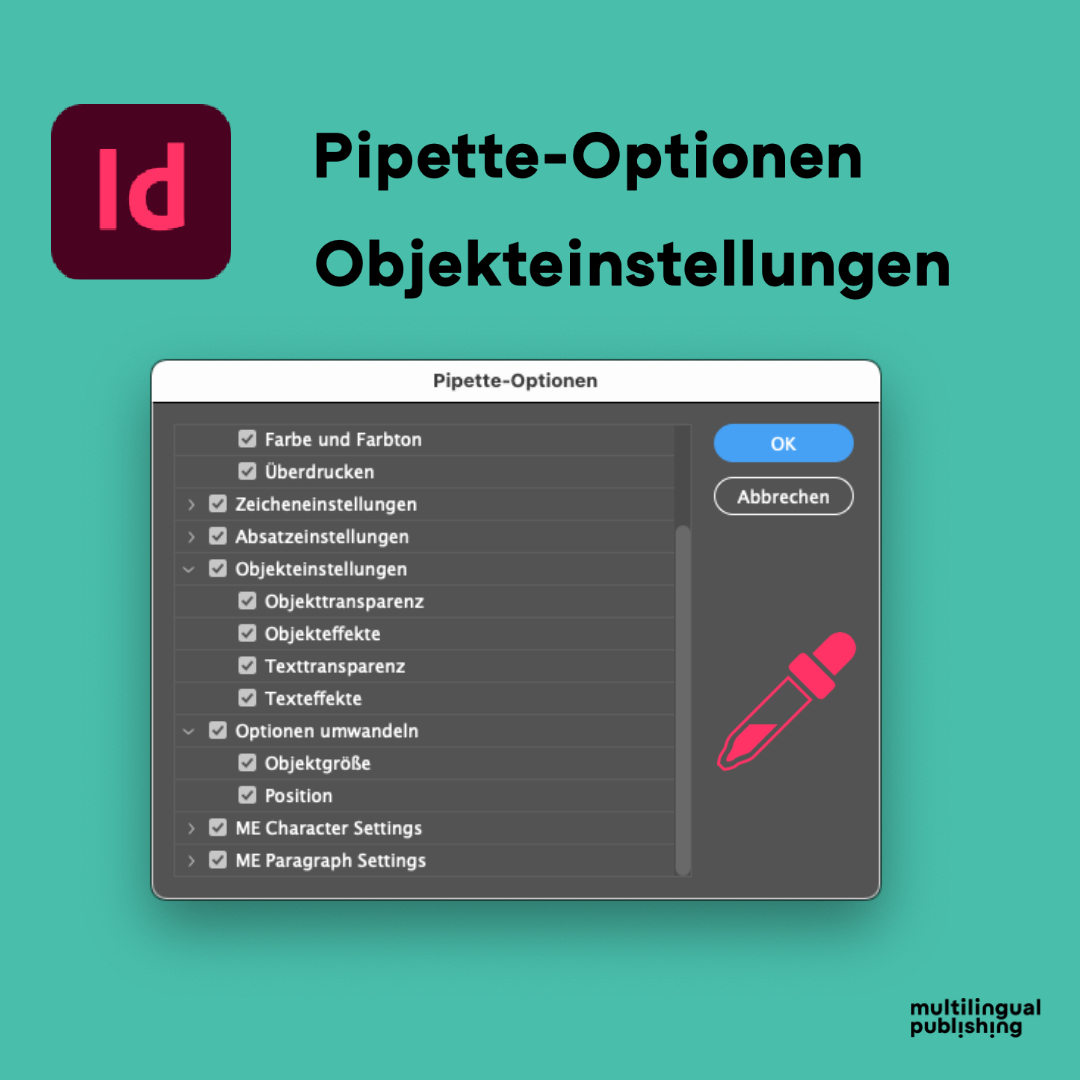
Eine weitere Anwendung der Pipette betrifft ihre Verwendung für Objekte. Objekte können Bilder, Grafiken, Diagramme oder ähnliches sein. Angenommen, du hast eine Grafik in einem Grafikrahmen mit Kontur und Effekt (z. B. Schlagschatten) platziert, so kannst du diese beiden Attribute auch auf andere Objekte übertragen. Das Prinzip ist dasselbe wie zuvor. Du wählst zuerst das Zielobjekt aus und klickst dann mit der Pipette auf die Quelle. Die Pipette überträgt alle Attribute des Objekts auf das Ziel. Mit der Version 2018 von Indesign wurde eine neue Funktion hinzugefügt: Es ist nun möglich, die Größe und Position eines Objekts auf ein anderes Objekt zu übertragen. Standardmäßig sind diese Optionen zur Transformation deaktiviert. Um sie zu aktivieren, doppelklickst du auf die Pipette und aktivierst Objektgröße und Position. Soll z. B. ein Bild auf jeder Seite eines Dokumentes in gleicher Größe und an gleicher Position erscheinen, so nimmt die Pipette nun auch die Größe und Position des Objektes auf und überträgt diese auf die nachfolgenden Objekte.
Fazit: Wozu nutze ich die Pipette?
Die Pipette ist ein vielseitiges Werkzeug. Mit ihr lassen sich Farb- und Schriftattribute erfassen und auf andere Elemente übertragen. Die Pipette ist wirklich eines meiner Lieblingswerkzeuge in Indesign und ich benutze sie regelmäßig in allen drei Anwendungsbereichen: um Farben aus Bildern zu extrahieren und Farbpaletten zu erstellen, um Text im Designprozess Quick & Dirty zu formatieren oder um Objektformate zu übertragen.
Um Zugriff auf alle Einstellungen zu erhalten, genügt ein Doppelklick auf das Pipette-Werkzeug. Es wird empfohlen, alle Optionen aktiviert zu lassen. Dadurch werden alle Attribute berücksichtigt. Vorsicht ist nur bei Attributen geboten, die die Größe oder Position von Objekten übertragen. Es ist ratsam, diese vor der Verwendung zu aktivieren.
Es spricht nichts dagegen, die Pipette zu verwenden, um im Designprozess Zeit zu sparen. Dies wurde mir sogar von einem erfahrenen Trainer für Adobe-Programme bestätigt. Allerdings ersetzt die Pipette nicht den strukturierten Aufbau eines Dokuments. Dieser wird gerade im Hinblick auf barrierefreie Dokumente immer wichtiger.
Jetzt bin ich neugierig: Benutzt du auch ab und zu die InDesign-Pipette? Welches Werkzeug ist dein Lieblingswerkzeug in InDesign?
Wenn du lernen möchtest, wie du Handbücher, Broschüren oder andere Dokumente in Adobe InDesign hinsichtlich einer barrierefreien Ausgabe strukturiert aufbaust, dann melde dich bei mir. Ich berate und unterstütze dich bei der Umsetzung.