
Barrierefreie PDFs mit Adobe InDesign erstellen: Der echte PDF/UA-Workflow in der Praxis



Du sitzt vor einem Kundenprojekt. Die Anforderung steht schwarz auf weiß: Zusätzlich zum Print-PDF wird ein barrierefreies PDF nach PDF/UA-Standard benötigt.
Also beginnst du zu recherchieren.
Du googelst.
Du schaust Tutorials.
Vielleicht kaufst du dir sogar das Fachbuch von Klaas Posselt – für viele im deutschsprachigen Raum eine der wichtigsten Grundlagen zum Thema barrierefreie PDF-Dokumente.
Und trotzdem fühlt sich das Thema schon kompliziert an, bevor das eigentliche Projekt überhaupt gestartet ist.
Irgendwann sitzt du dann vor Adobe InDesign und bereitest alles vor:
- Absatzformate sauber anlegen
- Bilder mit Alt-Texten versehen
- Überschriften strukturieren
- Lesereihenfolge durchdenken
Eigentlich fehlt nur noch der Export.
Eigentlich.
Denn genau an diesem Punkt wird klar: Ein einfacher „PDF/UA exportieren“-Button existiert in Adobe InDesign nicht.
Es gibt:
- kein zentrales Accessibility-Menü
- keinen klaren Abschluss-Schritt
- und keinen Export, der automatisch ein vollständig PDF/UA-konformes Dokument erzeugt
Stattdessen verteilen sich die Funktionen über das gesamte Programm:
- Export-Tags verstecken sich in den Absatzformat-Optionen
- Alt-Texte hinterlegst du in den Objekt-Exportoptionen
- Metadaten pflegst du über Datei > Dateiinformationen ein
- die Lesereihenfolge steuerst du über das Artikel-Fenster
Und genau hier beginnt das eigentliche Problem im Alltag vieler Designer:innen.
👉 Die Herausforderung ist oft nicht die Funktion selbst – sondern sie zu finden, richtig zu verstehen und sauber miteinander zu kombinieren.
Was ist PDF/UA?
PDF/UA ist ein internationaler Standard (ISO 14289) für barrierefreie PDF-Dokumente.
Er beschreibt, wie ein PDF technisch aufgebaut sein muss, damit es für möglichst viele Menschen zugänglich und nutzbar ist – auch mit Screenreadern oder anderen Hilfstechnologien.
💡Einfach erklärt:
Ein PDF/UA-konformes Dokument enthält:
- eine logische Dokumentstruktur
- korrekt ausgezeichnete Überschriften und Listen
- Alternativtexte für Bilder
- eine definierte Lesereihenfolge
- eine technische Kennzeichnung für Assistive Technologien
👉 Kurz gesagt: Das PDF muss nicht nur gut aussehen. Es muss auch technisch verständlich sein.
Warum PDF/UA heute wichtig ist
Mit dem Barrierefreiheitsstärkungsgesetz (BFSG) wird digitale Barrierefreiheit für viele Unternehmen verpflichtend.
Das betrifft u. a. Unternehmen mit:
- mehr als 10 Mitarbeitenden
- über 2 Mio. € Jahresumsatz
Grundlage dafür sind:
- die europäische Norm EN 301 549
- die WCAG-Richtlinien
- und für Dokumente zusätzlich PDF/UA
Das bedeutet:
👉 Barrierefreie PDFs sind längst kein Nischenthema mehr.
👉 Sie werden zunehmend Teil normaler Publishing-Workflows.
Kostenloser Einstieg: PDF/UA kompakt
Wenn du dich zuerst kompakt in das Thema einlesen möchtest, findest du bei der PDF Association die Broschüre „PDF/UA kompakt“ als kostenlosen PDF-Download.
Sie gibt einen guten Überblick darüber, was hinter PDF/UA steckt, welche Anforderungen der Standard beschreibt und warum barrierefreie PDF-Dokumente mehr sind als ein sauberer Export.
Was Adobe InDesign kann – und was nicht
InDesign ist ein starkes Layout-Werkzeug für die Vorbereitung barrierefreier PDFs.
Und das ist wichtig.
Denn ohne eine saubere Struktur entsteht später kein funktionierendes PDF/UA.
✔️ Das kann InDesign
InDesign kann:
- Absatzformate mit PDF-Tags verknüpfen
- Alt-Texte für Bilder hinterlegen
- Inhalte als Artefakte kennzeichnen
- Listen korrekt strukturieren
- Tabellen semantisch vorbereiten
- Hyperlinks und Lesezeichen exportieren
- Tags beim PDF-Export erzeugen
👉 Genau hier entsteht die Grundlage für Barrierefreiheit.
❌ Das kann InDesign nicht
InDesign kann nicht:
- automatisch vollständige PDF/UA-Konformität erzeugen
- technische PDF/UA-Prüfungen durchführen
- Barrierefreiheit final validieren
👉 Adobe InDesign erstellt die Struktur, nicht die Konformität.
Warum InDesign allein nicht reicht
Jetzt kommt der wichtige Unterschied.
Selbst wenn dein PDF aus InDesign sauber aufgebaut und korrekt getaggt ist, gilt es technisch noch nicht automatisch als PDF/UA-konform.
Warum?
Weil die offizielle PDF/UA-Kennzeichnung fehlt.
Das klingt erstmal abstrakt.
Praktisch bedeutet es aber:
👉 Prüftools wie PAC (kostenloser PDF Accessibility Checker) erkennen das Dokument noch nicht als vollständig PDF/UA-konform.
Der finale technische Schritt passiert meist erst in Adobe Acrobat Pro.
Und genau hier stolpern viele Projekte.
Denn:
- das PDF wirkt „fertig“
- die Struktur sieht korrekt aus
- trotzdem erscheinen Fehlermeldungen in der Prüfung
💡 Merksatz
👉 InDesign baut die Struktur.
👉 Acrobat sichert die Konformität.
Der echte PDF/UA-Workflow
Barrierefreie PDFs entstehen in der Praxis fast immer in drei Schritten.
Nicht durch einen einzelnen Export.
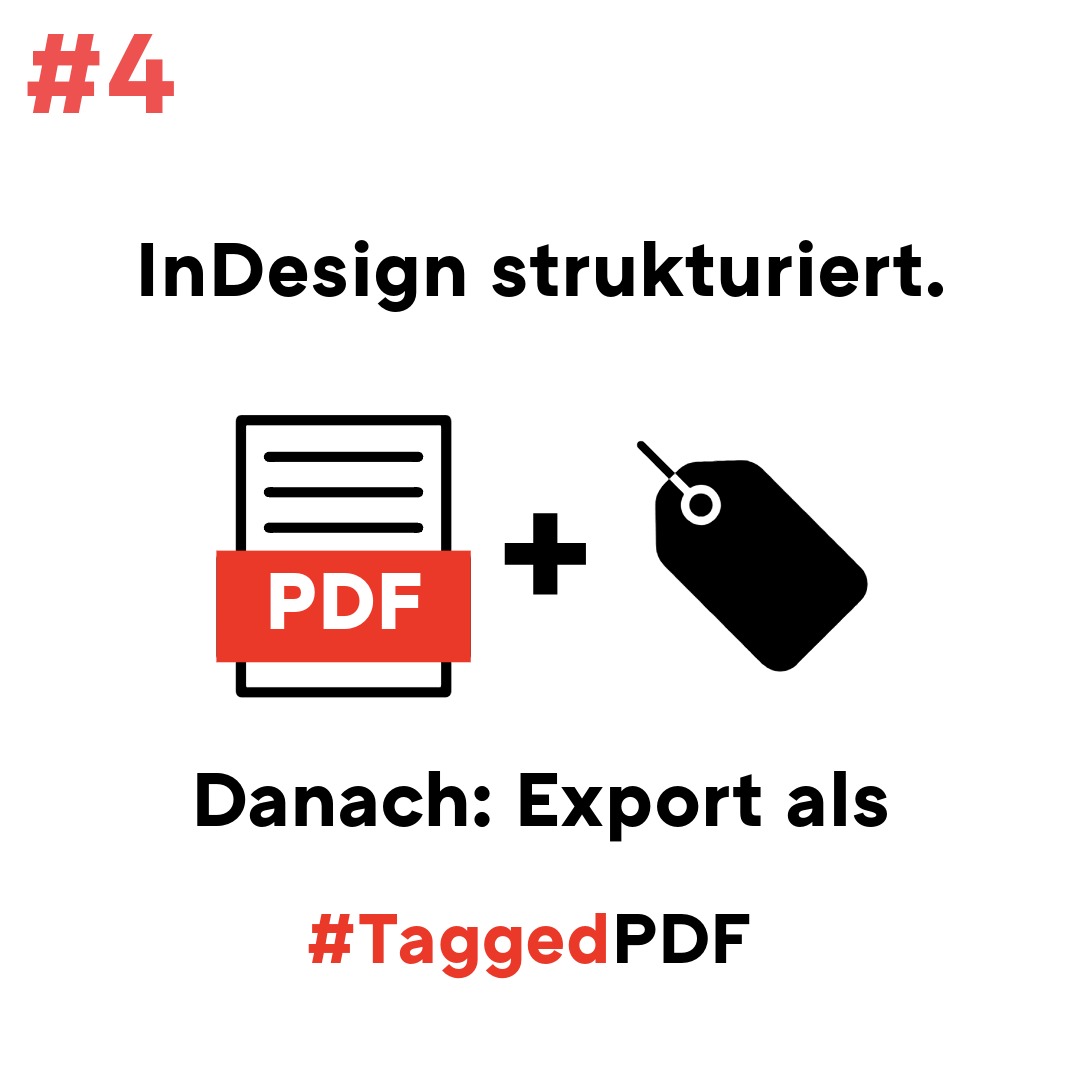
Schritt 1: Struktur in InDesign vorbereiten
Hier entsteht die Grundlage deines Dokuments.
Dazu gehören:
- Absatzformate konsequent nutzen
- Export-Tags korrekt zuweisen
- Alt-Texte hinterlegen
- echte Listen statt manueller Aufzählungen verwenden
- Tabellen sauber strukturieren
- Lesereihenfolge im Artikel-Fenster festlegen
Danach exportierst du ein getaggtes PDF aus InDesign.
👉 Dieser Schritt entscheidet später über die Qualität des gesamten Dokuments.
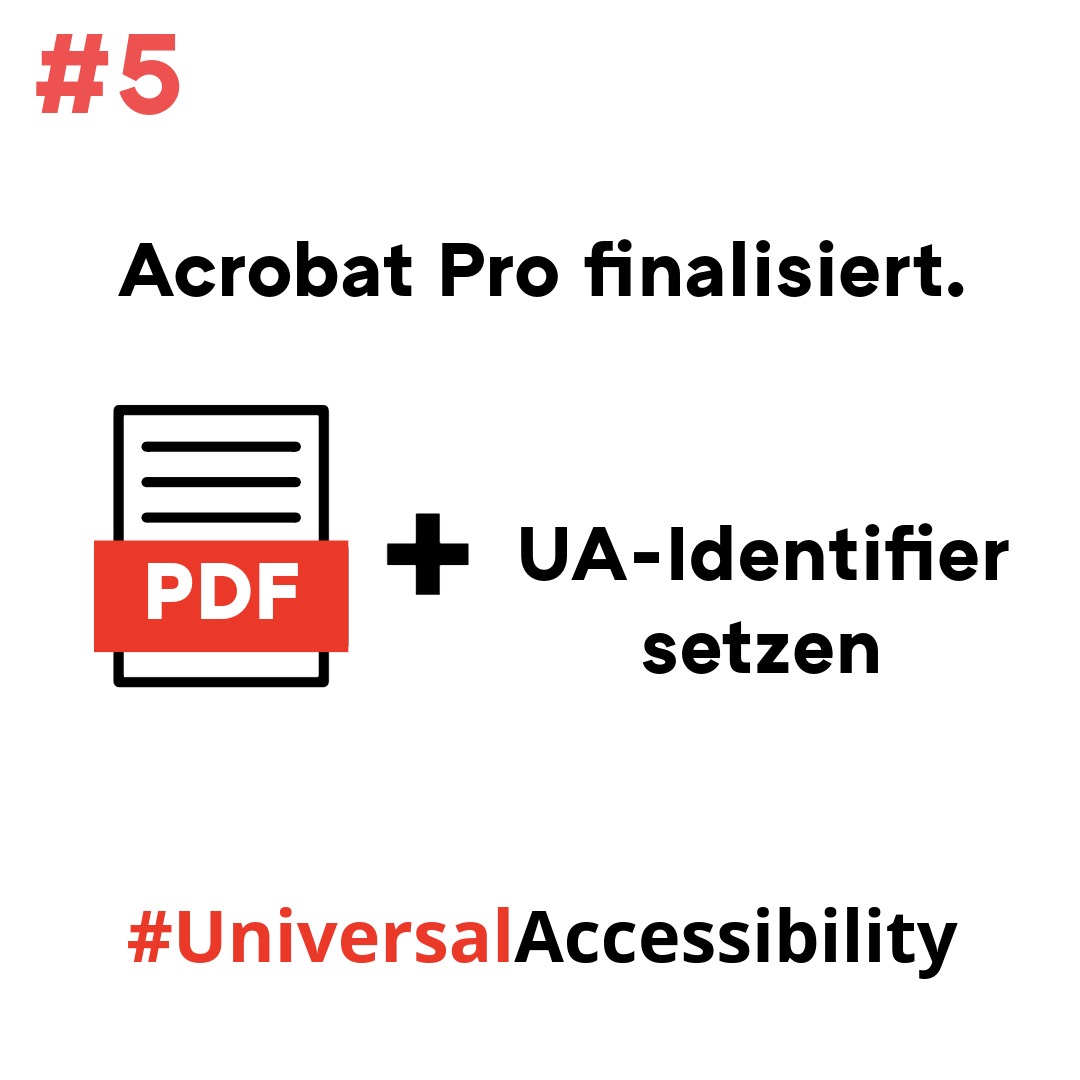
Schritt 2: PDF in Adobe Acrobat Pro finalisieren
Jetzt wird das PDF technisch abgeschlossen.
Dazu gehören:
- PDF/UA-Identifier setzen
- Struktur kontrollieren
- Tags prüfen
- Fehler korrigieren
- PDF speichern
Dieser Schritt dauert oft nur wenige Minuten.
👉 Er ist aber entscheidend für die eigentliche PDF/UA-Konformität.
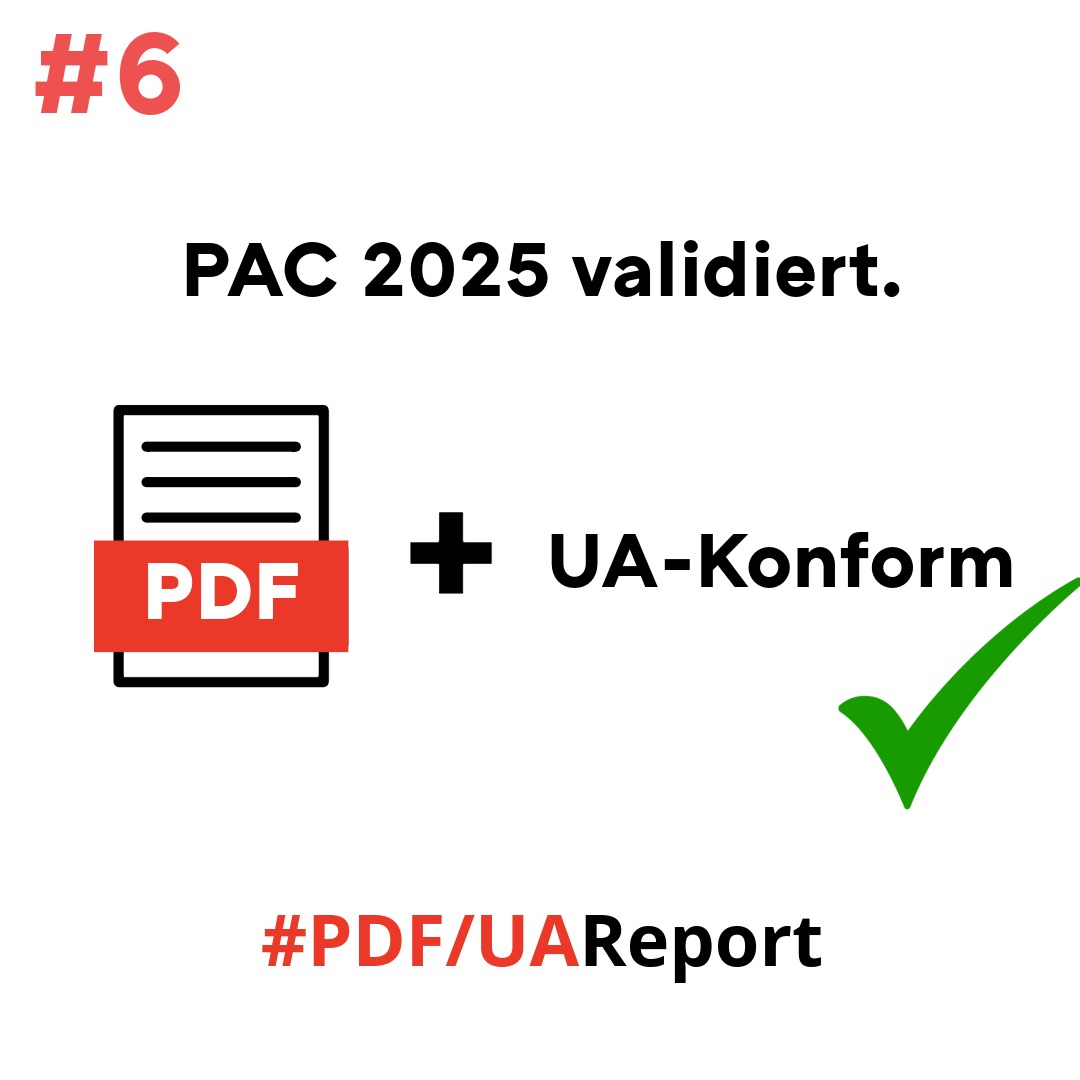
Schritt 3: Barrierefreiheit prüfen
Zum Schluss wird validiert.
Je nach Betriebssystem kommen unterschiedliche Tools zum Einsatz:
Unter Windows
- Acrobat Pro
- PDF Accessibility Checker (PAC 2025)
Unter Mac OS
- Acrobat Pro
- axesCheck
- weitere Online-Validatoren (z. B. im Accessibility Center von Gehirngerecht Digital)
👉 Erst die Prüfung zeigt, ob das PDF technisch wirklich barrierefrei ist.
💡 Kurz gesagt
Ein barrierefreies PDF entsteht durch:
- Struktur in InDesign
- technische Finalisierung
- anschließende Prüfung
Nicht durch einen einzelnen Export.
Wie aufwendig ist der Workflow wirklich?
Die ehrliche Antwort:
Am Anfang wirkt PDF/UA kompliziert.
Vor allem, weil sich viele Funktionen in unterschiedlichen Bereichen von InDesign verstecken.
Realistische Zeitplanung
Erstes Projekt
3–4 Stunden sind normal.
Du:
- suchst Funktionen
- prüfst Einstellungen
- verstehst Zusammenhänge
Nach etwas Routine
Der Aufwand sinkt deutlich.
Viele Projekte liegen dann bei:
- 1–2 Stunden
- oder deutlich darunter
👉 Mit Erfahrung wird der Workflow überraschend stabil.
Alternativen zum klassischen Workflow
Nicht jedes Team arbeitet gleich.
Deshalb gibt es unterschiedliche Wege.
Option 1: Standard-Workflow
Der klassische Weg:
- Adobe InDesign für Struktur
- Adobe Acrobat Pro für Finalisierung und Prüfung
👉 Das ist aktuell der häufigste Workflow.
Option 2: Plug-ins nutzen
Bekannte Erweiterungen wie MadeToTag ergänzen InDesign um zusätzliche Accessibility-Funktionen.
Das kann:
- Prozesse vereinfachen
- Prüfungen vorbereiten
- Export-Schritte reduzieren
👉 Besonders interessant bei hohem Dokumentvolumen.
Option 3: Outsourcing
Einige Teams übernehmen nur die Layout-Vorbereitung intern.
Die finale PDF/UA-Prüfung wird extern erledigt.
Das kann sinnvoll sein:
- bei großen Mengen
- bei komplexen Dokumenten
- oder wenn intern wenig Erfahrung vorhanden ist
Fazit: Barrierefreie PDFs sind ein Prozess
Barrierefreie PDFs entstehen nicht so, wie viele es sich am Anfang vorstellen.
Mit Adobe InDesign kannst du die Grundlage für ein barrierefreies PDF nach PDF/UA schaffen.
Du:
- strukturierst Inhalte
- hinterlegst Alt-Texte
- bereitest das Dokument semantisch sauber vor
Genau hier liegt die Stärke von InDesign.
Was InDesign jedoch nicht liefert, ist der berühmte „Ein-Klick-barrierefrei“-Moment.
Ein Export, der automatisch sagt:
fertig, PDF/UA-konform
existiert nicht.
Die eigentliche Konformität entsteht erst im Zusammenspiel mit einem zweiten Schritt – meist in Adobe Acrobat Pro, wo das PDF technisch finalisiert und geprüft wird.
Man könnte sagen:
👉 InDesign baut das Fundament.
👉 Acrobat prüft, ob alles korrekt funktioniert.
Wenn du also fragst, ob sich barrierefreie PDFs mit InDesign erstellen lassen:
Ja, absolut.
Aber nur als Teil eines Workflows – nicht als Alleinlösung.
Und genau dieser Unterschied entscheidet später darüber, ob ein Dokument stabil funktioniert oder in der Prüfung Probleme verursacht.
📒 Buchtipp: Barrierefreie Dokumente besser verstehen
Vielleicht denkst du gerade: Ich will doch nur schnell ein PDF barrierefrei machen. Warum braucht dieses Thema so viel Erklärung?
Weil barrierefreie Dokumente nicht durch ein paar einfache Mausklicks entstehen. Inhalte müssen sinnvoll konzipiert, sauber strukturiert, technisch aufbereitet und anschließend geprüft werden.
Das Fachbuch von Klaas Posselt ist dafür ein hilfreicher Praxisleitfaden und ein gutes Nachschlagewerk – besonders, wenn du verstehen möchtest, warum ein getaggtes PDF noch nicht automatisch PDF/UA-konform ist.
Hinweis zur Aktualität: Auch 2026 ist das Buch fachlich weiterhin relevant. Das inzwischen in Kraft getretene Barrierefreiheitsstärkungsgesetz (BFSG) wird zwar noch nicht als aktueller Rechtsrahmen genannt, die fachlichen Grundlagen orientieren sich jedoch an denselben Standards und Prinzipien.
Hinweis zur Verfügbarkeit: Die gedruckte Ausgabe ist beim Verlag derzeit ausverkauft. Als PDF und EPUB ist das Buch weiterhin erhältlich.
Transparenzhinweis: Der folgende Button ist ein Affiliate-Link. Wenn du darüber kaufst, erhalte ich ggf. eine kleine Provision. Für dich entstehen keine zusätzlichen Kosten.


MOIN ❤️ Hier schreibt Yvonne. Ich verbinde Publishing, Sprachen und digitale Barrierefreiheit. In meinem Journal schreibe ich über gute Kommunikation, kluge Strukturen und die kleinen Beobachtungen dazwischen.